
『Acrobatで消耗している人へ』PDFソフト選びの本質は「機能数」ではない

有名だからAcrobat、で止まると損をする
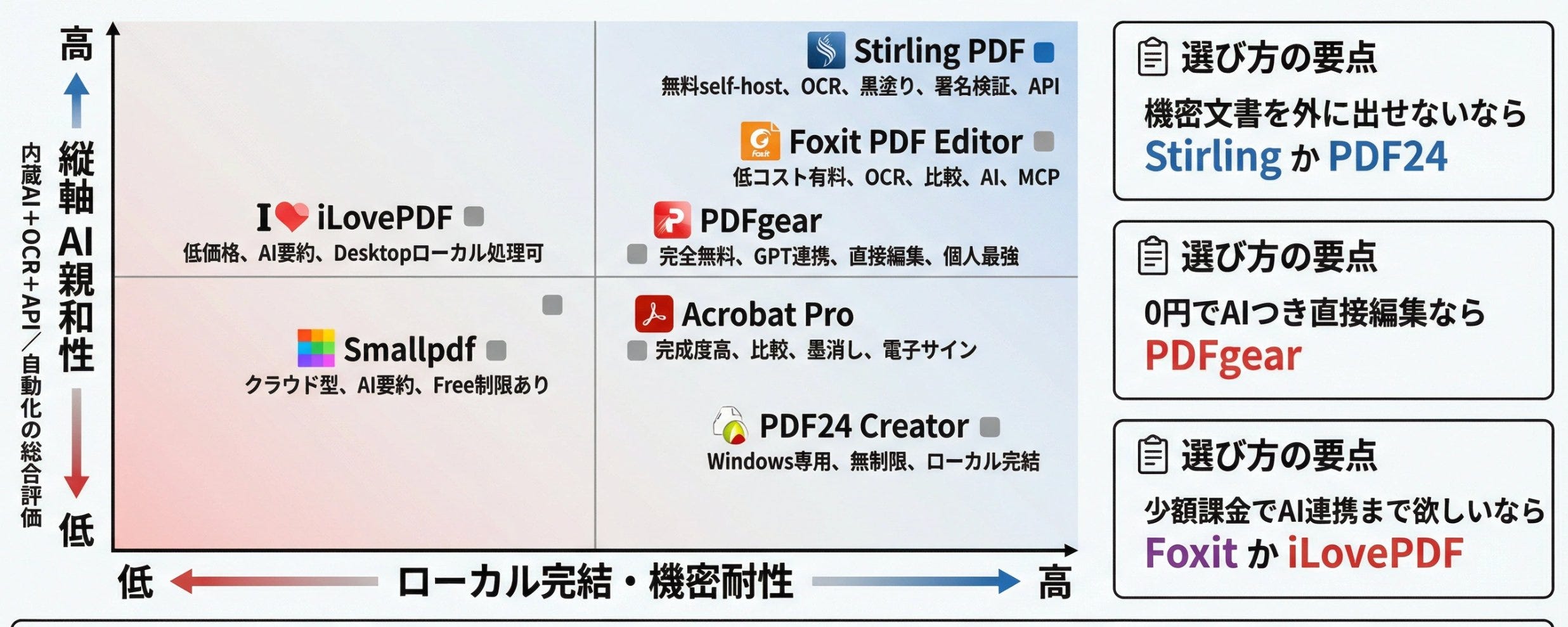
PDFソフトを選ぶとき、多くの人は「とりあえずAcrobat」に流れる。けれど、ここで一度立ち止まったほうがいい。無料のAcrobat Readerでできるのは、閲覧、印刷、共有、コメント、署名が中心で、PDF内のテキストや画像を恒久的に編集することはできない。そこから先に進むにはAcrobat Proが必要で、日本の個人向け価格は月1,980円。さらにAIアシスタントは追加料金、AI込みの上位プランであるAcrobat Studioは月3,300円だ。つまりPDFソフト選びで最初に問うべきは「機能が多いか」ではなく、「その機能を、いくらで、どこまで、自分の仕事に結びつけられるか」である。
“You cannot make permanent changes to text or images inside PDF files using Acrobat Reader.” — Adobe
AI時代のPDFソフト選びは「会話できるか」より「AIに渡せる状態へ整えられるか」
AIと相性がいいPDFソフト、と聞くと、多くの人は「PDFに質問できる」「要約してくれる」といった内蔵AIを想像する。もちろんそれも重要だ。PDFgearは公式にAI-poweredを打ち出し、GPT連携のAIアシスタントを備え、無料でPDFに質問したり要約したりできる。SmallpdfもAI PDF Assistant、Chat with PDF、要約、翻訳を提供し、iLovePDFもPremiumに2,000 AI Creditsを含めている。だが、実務ではもう一段深い論点がある。AIが本当に使いやすいPDFとは、会話できるPDFではなく、OCRで文字化され、不要なメタデータが落ち、機密が黒塗りされ、必要ならAPIで流せるPDFだ。AI親和性とは、チャット機能の有無だけではない。前処理まで含めた「AIに渡せる文書への整えやすさ」なのである。
Stirling PDFが強いのは、PDFを「サービス」ではなく「自前の設備」に戻したこと
この観点で見ると、Stirling PDFはかなり特異だ。公式Docsでは、locally hosted web applicationとして、60以上のツール、無料でのself-host、5ユーザーまでの無料利用、V2の「アップロード1回で複数処理」、UndoとRedo、ネイティブデスクトップ、Split Deployment、API連携までが確認できる。GitHubでも2026年3月19日時点で75,565スターを集めており、単なる便利ツールではなく、PDF基盤として支持を広げていることがわかる。
“With 60+ tools.” — Stirling PDF Docs
さらに強いのは、安全と運用だ。OCRはTesseractベースで100以上の言語に対応し、スキャンPDFを検索可能にできる。auto-redactはテキスト検索や正規表現で機密情報を恒久削除でき、sanitizeはJavaScript、埋め込みファイル、外部リンク、フォント、メタデータを除去できる。電子署名の検証では、OSの信頼ストア、Mozilla CA bundle、Adobe AATL、EU EUTLまで見られる。つまりStirling PDFは、単なる「PDFを読む道具」ではなく、「AIや社内フローに安全に流せる状態へ整える道具」だ。請求書束をOCRして検索可能にし、住所や口座情報だけを自動黒塗りし、署名付きPDFを検証してから回覧する。こういう地味だが本質的な作業にめっぽう強い。
ただし、Stirling PDFは万人向けの1位ではない
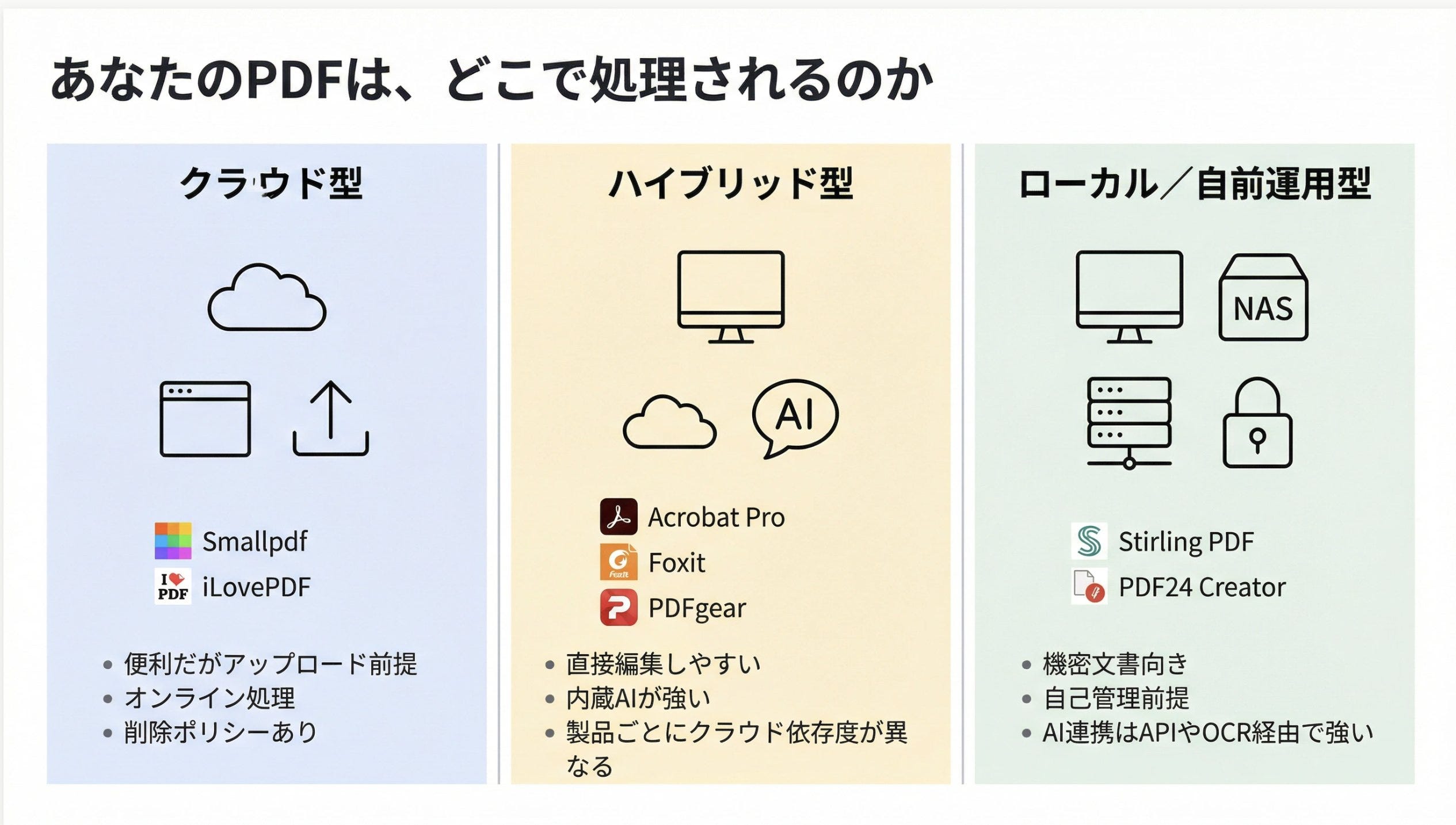
ここを雑に語ると、比較記事として浅くなる。Stirling PDFの無料プランは強力だが、無料なのは5ユーザーまで。デスクトップ版も初回起動時にはStirling Cloudか自前サーバへの接続を選ぶ必要があり、気軽な単体アプリというより、個人向けと小規模チーム向けの「自前PDF工場」に近い。だから、機密文書を外に出せない、OCRや黒塗りが重要、APIや自動化まで視野に入る人には刺さる。しかし、ただ今すぐPDF本文を直したい、AIに質問したい、という人には少し硬派だ。Stirlingは「その場で編集する道具」というより、「PDF業務を整流化する基盤」と捉えたほうが本質に近い。
0円で今すぐ使いたいなら、PDFgearはかなり強い
では、普通の人にとっての現実解は何か。答えはかなりの確率でPDFgearだ。公式はこれを「Free, Full-Featured, AI-Powered PDF Editor」と位置づけ、Windows、Mac、iOS、Androidで使え、既存PDFのテキストをWordのように触れること、AIアシスタントで要約や質問応答ができること、しかも完全無料で広告やプレミアム誘導なしであることを前面に出している。要するに「0円」「すぐ使える」「AIに聞ける」「直接編集できる」の4点を一番わかりやすく満たしている。一般ユーザーが最初に試すなら、現時点で最も失敗しにくい一本だ。
Windows専用ならPDF24、少額課金ならFoxitが現実的
一方で、AIよりもまず「無料、無制限、ローカル完結」を優先するならPDF24 Creatorは異様に強い。公式には completely free of charge and without any restrictions、しかもオフライン動作で、ファイルはPC内に残り、企業利用も可能とされている。Windows専用という制約はあるが、事務作業の現場では今なお強力な正解だ。
“completely free of charge and without any restrictions.” — PDF24 Creator
少しだけお金を払えるなら、Foxitもかなり面白い。日本公式では年13,200円から、上位Premiumでも年15,840円。しかもAI Assistantに加えて、FoxitはPDF業界初のnative MCP Hostを打ち出し、Gmail、Jira、Salesforceなどとの接続まで見据えている。これは「PDFを読むAI」ではなく、「PDFから外部システムを動かすAI」へ進んでいるということだ。安く済ませたいが、AI連携は妥協したくない人には、Foxitはかなり現実的な有料候補である。
結論。無料の最適解は1つではないが、見取り図はシンプルだ
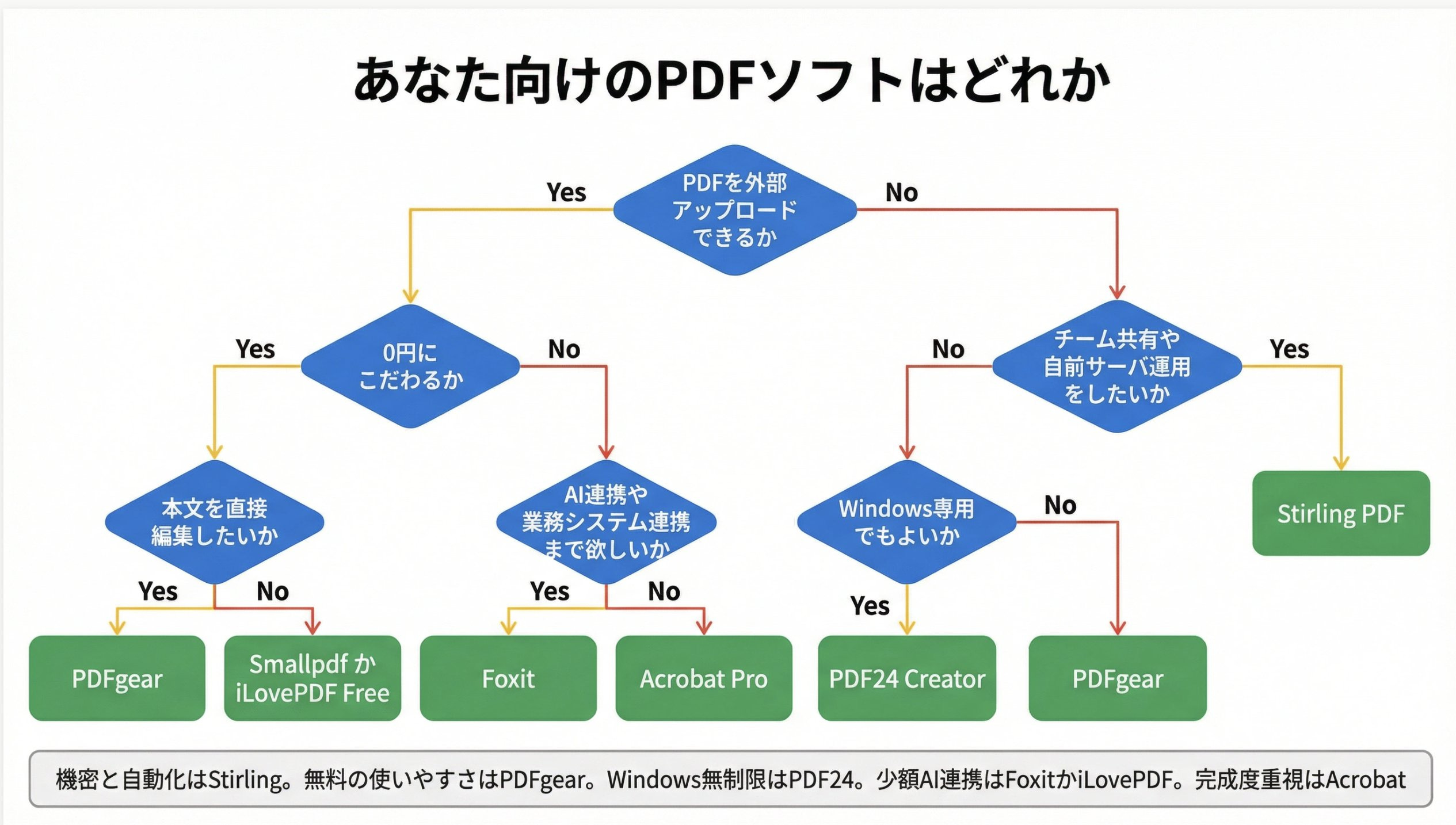
結局のところ、無料で使えるPDFの最適解は1つではない。0円でAI付きの直接編集をすぐ始めたいならPDFgear。0円で機密文書、OCR、黒塗り、署名検証、自前運用まで見据えるならStirling PDF。Windowsで無制限のローカル完結を求めるならPDF24。少額課金でAI連携まで踏み込みたいならFoxit。ブラウザで手軽に済ませたいならSmallpdfやiLovePDFだが、SmallpdfのFreeはダウンロード数やAI利用が限定され、iLovePDFも本質的にはクラウド寄りで、Premiumは月額7ドル、Desktopでローカル処理が可能という立ち位置になる。Acrobatは今も強いが、予算が厳しい人が最初に選ぶべきデフォルトではない。AI時代のPDFソフト選びの本質は、機能数ではない。あなたのPDFを、どこで処理し、どこまで安全に、どれだけAIに働かせられるか。そこに尽きる。
【公式リンク集】
用途や予算、OS環境に応じたPDFソフトのポートフォリオが非常に明快にマッピングされていて腑に落ちます。
完全無料のPDFgearの手軽さを認めつつ、Foxitのnative MCP Hostのような「外部システムを動かすAI」という次世代のトレンドまで視野に入れている点など、これからのオフィスDXのインフラ選びにおいて大変示唆に富む内容です。